极域电子教室教学4:教师对学生进行限制网页、应用程序和存储设备
在上课的途中,经常有学生会偷偷使用未经审批的应用程序、浏览无关网页甚至使用外接存储设备链接至电脑进行传播病毒等不良信息。本文为极域电子教室安装教程系列的第四篇,主要介绍教师端如何通过软件内置的限制策略功能,控制学生端网页访问、应用程序运行和外部存储设备使用。通过合理设置这些限制功能,教师可以有效防止课堂干扰、保护课堂安全,并避免因学生扩展设备带来系统感染与资源泄露风险。
准备材料
- 教师端电脑
- 学生端电脑
使用步骤
- 根据教程第一或第二部分文章安装极域电子教室的教师端和学生端。可以在网站或“小御坂的避难所”公众号查看。也可以在以下群获得资源
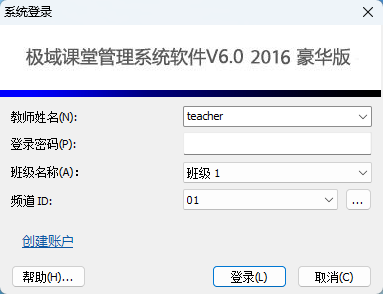
- 打开教师端极域,登录之前设定的教师账号
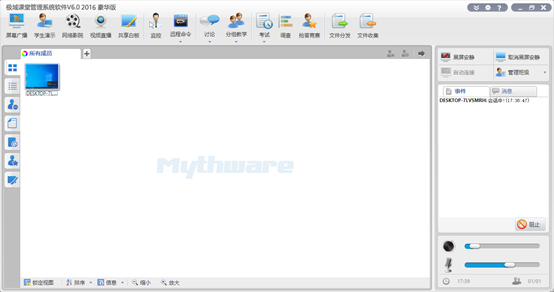
- 登录之后,检查学生机的状态。如未开机,则使用远程命令的“远程开机”功能开机,或检查是否有被学生破解,确保学生全上线
- 点击策略视图按钮(小人加右下角禁令图标的),就到达了这篇文章的重点:使用软件内置的限制策略功能,控制学生端网页访问、应用程序运行和外部存储设备使用。
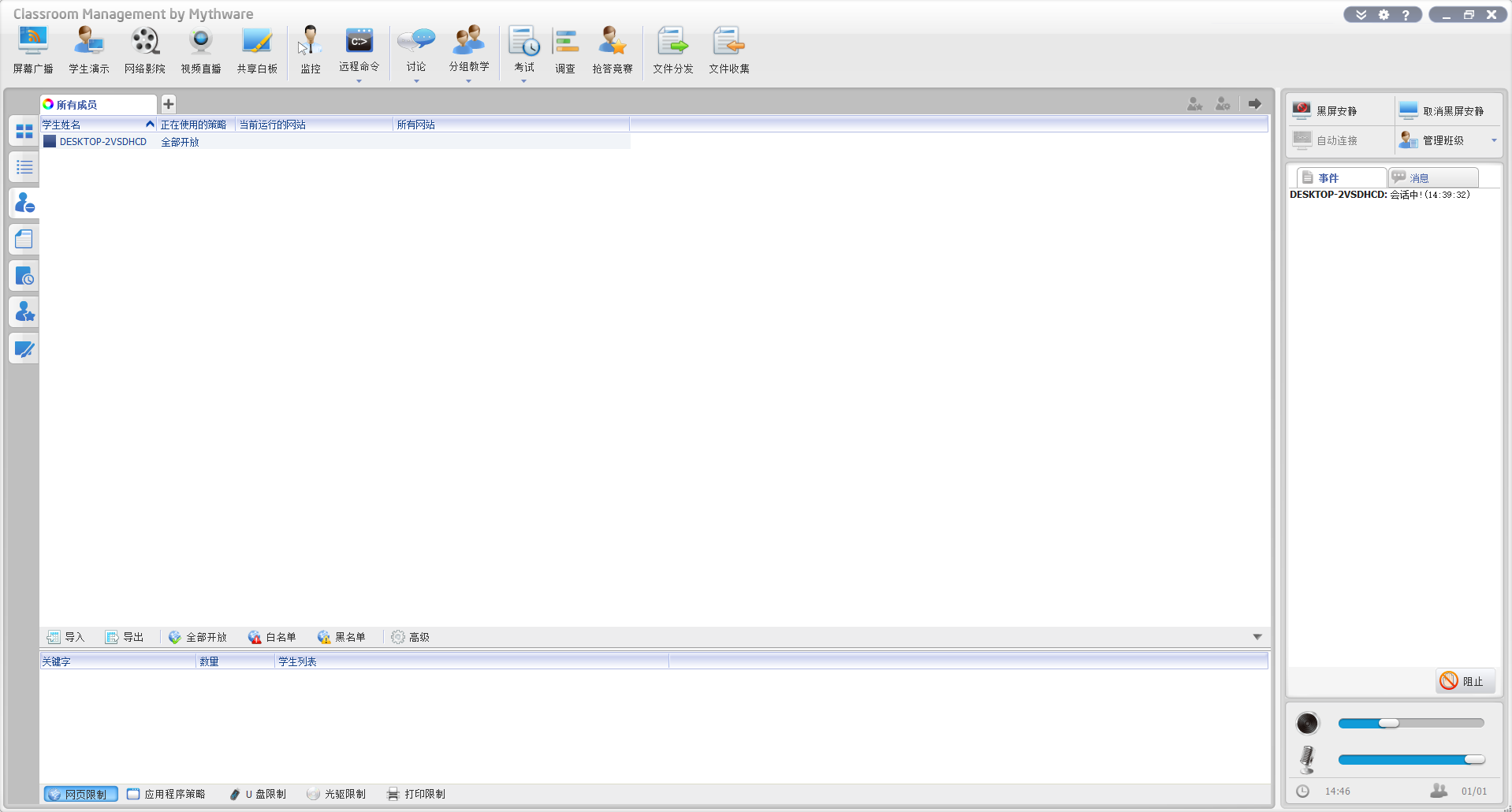
- 这里解释下“全部开放”、“白名单”和“黑名单”的说明:
- 全部开放:无任何使用限制,所有应用、网页均可正常访问和使用。
- 白名单:仅允许名单内的应用 / 网页使用、访问,名单以外的内容全部禁用。
- 黑名单:仅禁用名单内的应用 / 网页,其余所有内容均可正常使用、访问。
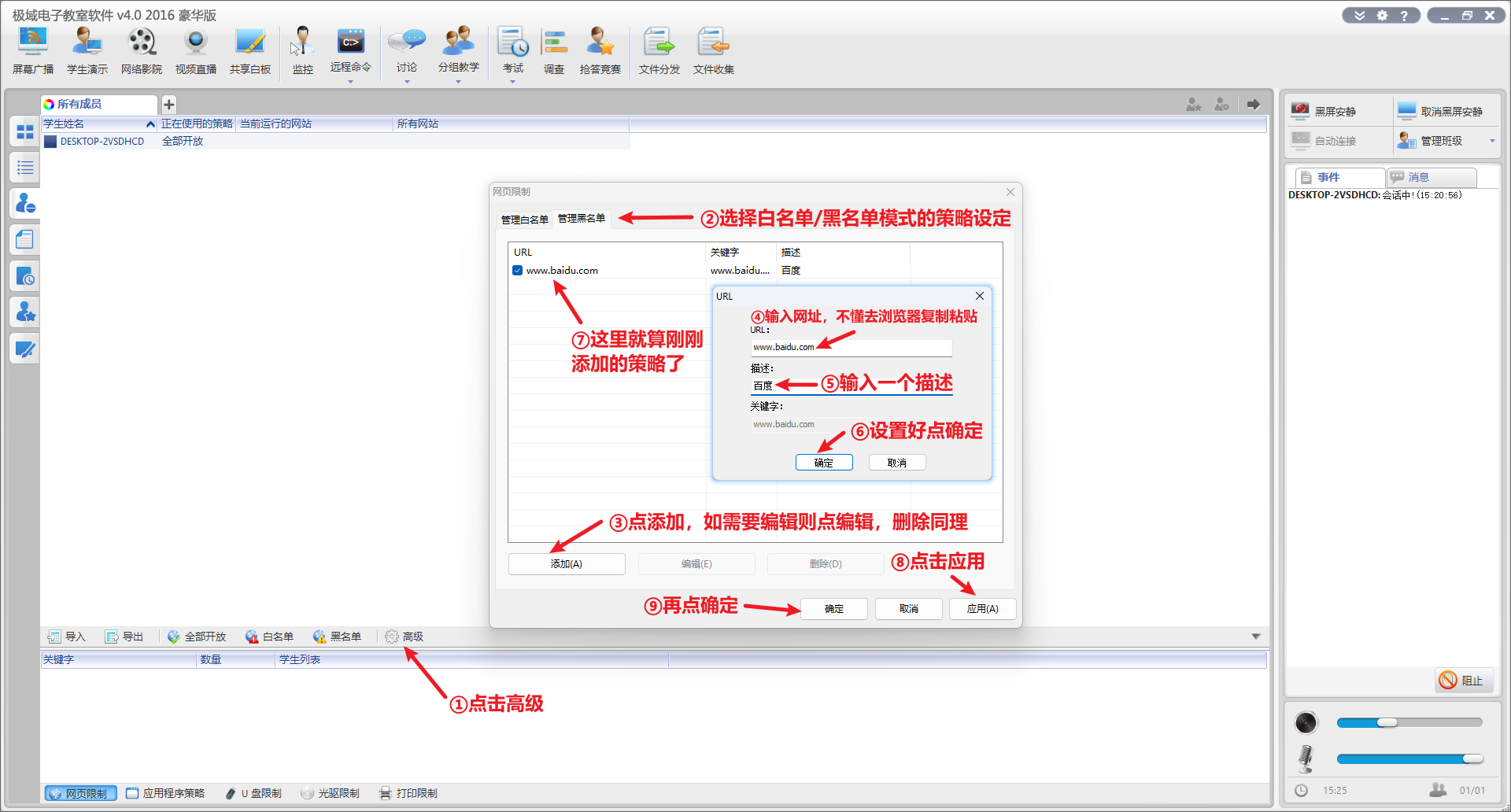
- 在网页限制处,设置策略。如需自定义防护策略,可点击“高级”选项,接着按图示操作即可
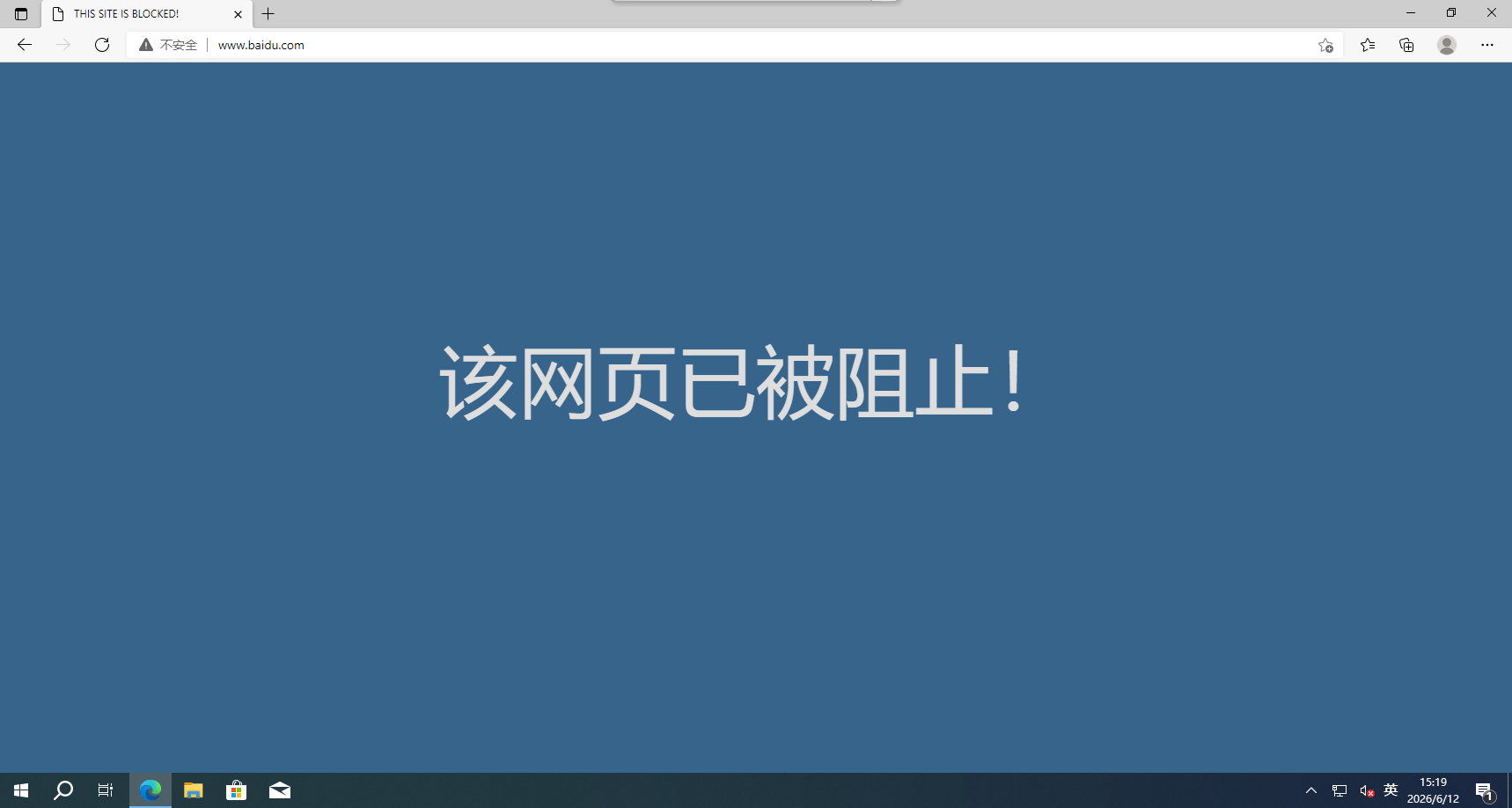
- 设置成功之后,当网页成功阻止时,学生机访问网站的时候,显示如下
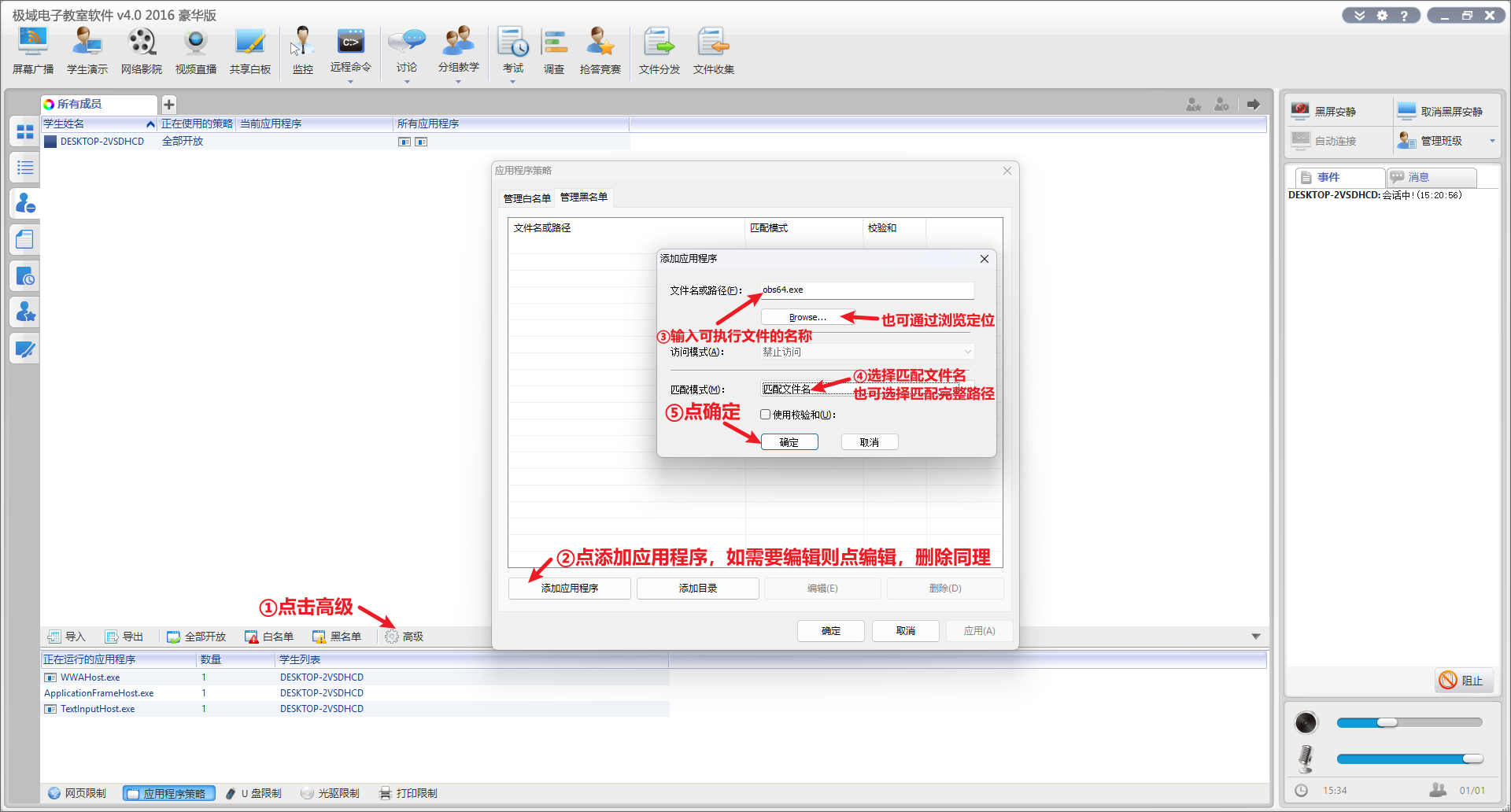
- 转到应用程序策略处,同理,也是和网页端的功能差不多。如需自定义防护策略,也一样是点击“高级”选项,接着按图示操作即可
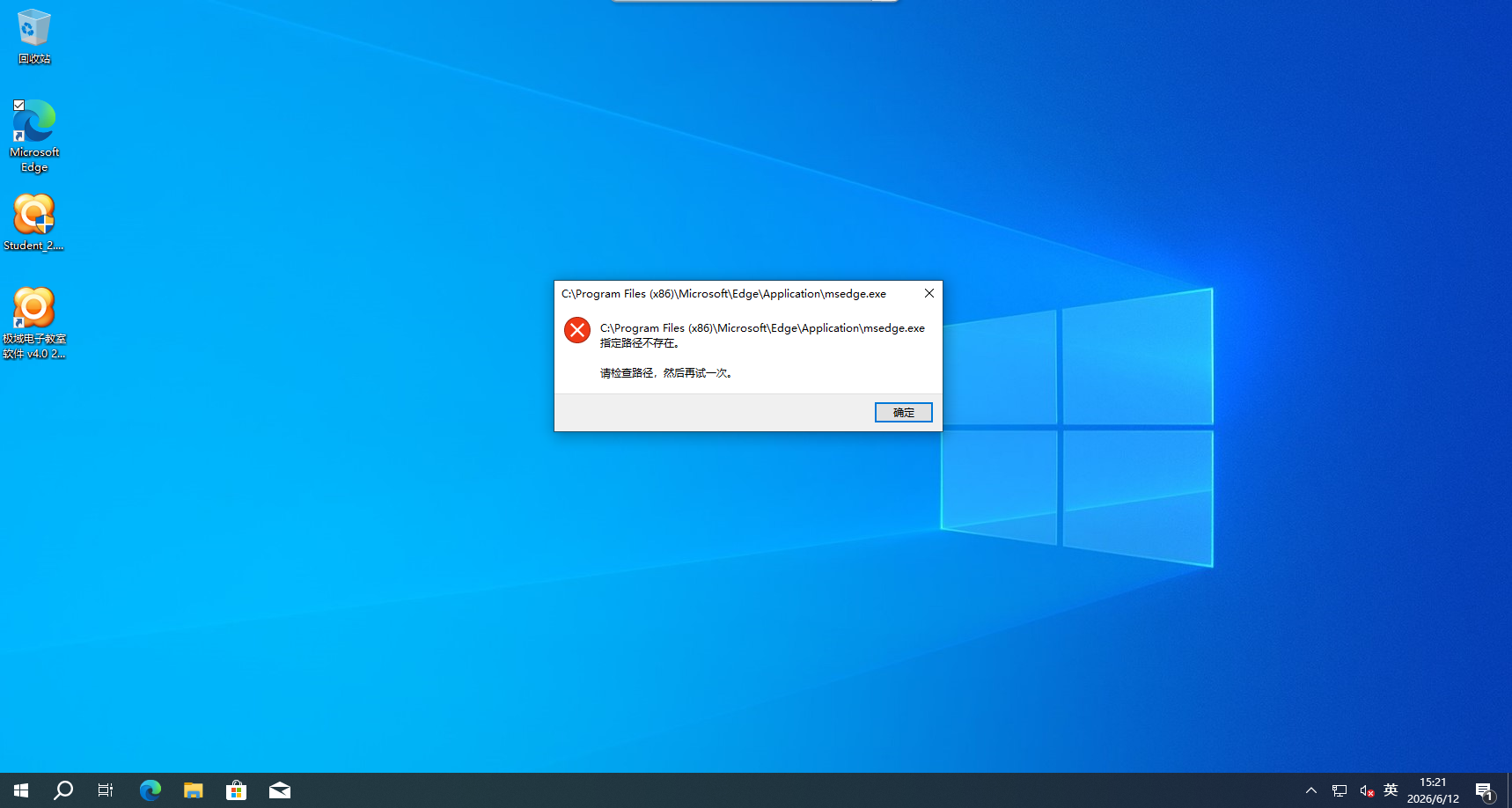
- 当应用成功阻止时,学生机尝试使用应用的时候,显示如下
- 转到 U 盘限制处,可以看到可以限制 U 盘等存储设备,这里解释下“全部开放”、“只读”、“禁止执行”和“完全禁止”的说明:
- 全部开放:无任何使用限制。
- 只读:U 盘可以访问,但不可以写入任何文件。
- 禁止执行:禁止 U 盘内可执行文件的运行与使用。
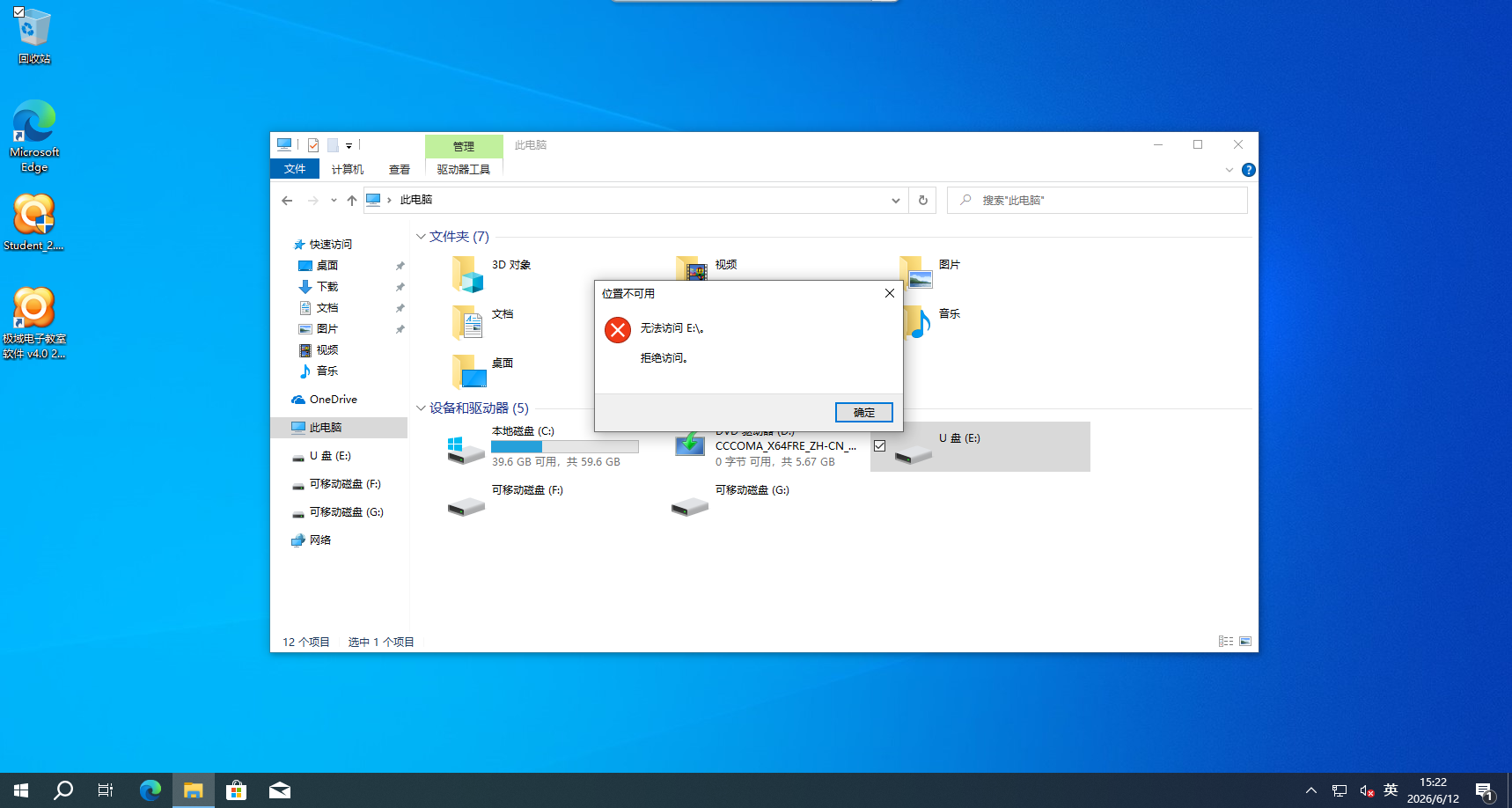
- 完全禁止:U 盘可正常识别,但无法正常使用、访问。
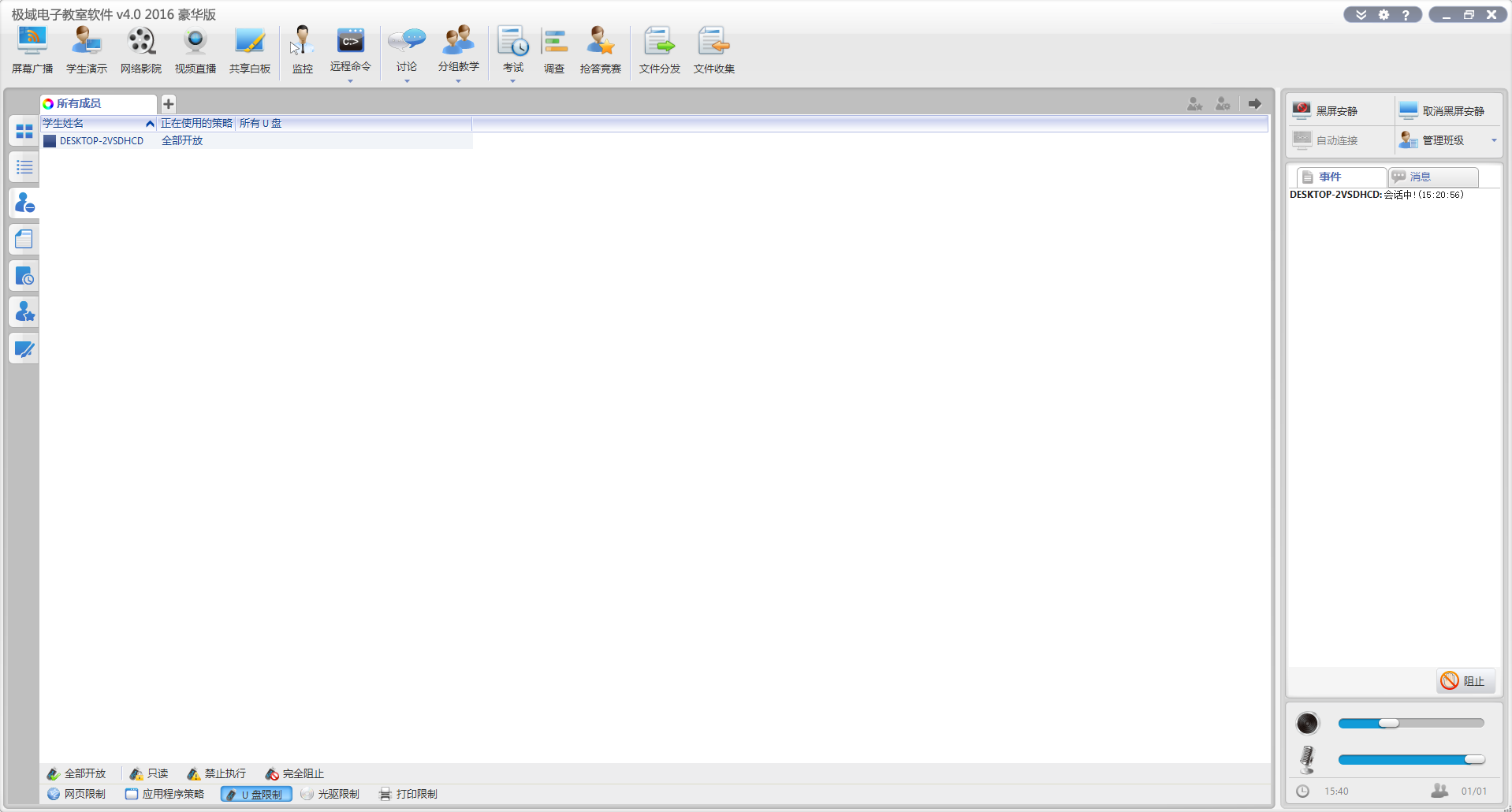
- 当成功阻止访问 U 盘时,显示如下
- 由于历史及机房属性原因,光驱限制和打印限制在实际的机房应用场景中,没有值得设置的必要。故本文不重复讲述。
信息技术教师交流群
极域电子教室教学4:教师对学生进行限制网页、应用程序和存储设备
https://www.misakano.cn/2026/06/12/极域电子教室教学4:教师对学生进行限制网页、应用程序和存储设备/